Tomaremos como ejemplo una estructura simple de librería, pero nuestro punto de partida se situará en el momento en que tenemos creadas las tablas auxiliares; a pesar de lo cual deberíamos tener claras qué relaciones finales nos van a interesar:
Si te fijas en el esquema superior, la tabla Clientes “se alimenta” de la tabla Ciudades. Pues bien, a la hora de crear la primera, cuando lleguemos al campo codciudad, que es el que deseamos relacionar, vamos a indicar como tipo de campo Asistente para búsquedas…, y así dejar que Access nos guíe en el proceso.
En el primer paso, especificaremos que los datos para el campo codciudad se tomen a partir de una tabla que ya está creada. Tras pulsar Siguiente, elegiremos la tabla que se encuentra en el extremo uno; es decir, Ciudades, y volvemos a pulsar Siguiente.
A continuación, tenemos que elegir cuántos campos de la tabla Ciudades nos interesará ver en la lista desplegable o cuadro combinado de la tabla Clientes. Por costumbre, siempre escojo desde el primero hasta el último que me interese, ya que luego se pueden ocultar, y siempre como mínimo, dos.
Si la tabla está ordenada por el campo clave, y así quieres ver los datos, no tendrás que hacer nada en la siguiente etapa; de lo contrario, marca el orden que más te interese.
Después, el cuadro de diálogo nos propone que asignemos los anchos de las columnas del desplegable; yo siempre muestro la columna clave, porque si nos aprendemos los códigos más frecuentes, la inserción de datos se agiliza.
Ya sólo queda señalar el campo con el que realmente queremos hacer la relación, y lo habitual es que sea el código, el primero de la lista; y si no deseamos modificar el nombre (no es necesario), podemos Finalizar el asistente con total tranquilidad.
Si todo el proceso se realiza correctamente, podrás observar que la ficha Búsqueda, situada en la parte inferior de la pantalla, ahora aparece con datos.
De las propiedades que puedes ver en la figura superior, puedes modificar con total tranquilidad Ancho de columnas y Ancho de lista, para tener una visión correcta de los datos en la vista Hoja de datos. Además, al colocar el cursor en una de ellas, la zona azul de la derecha mostrará información relacionada que puede servirte de valiosa ayuda.
Otra ventaja adicional, es que Access establece la relación entre los dos campos, por lo que sólo te quedará indicar en la misma, las opciones relacionadas con la Integridad referencial.
Tras terminar todo el diseño, personalizar las Relaciones e introducir datos en las auxiliares, al añadir un cliente nuevo y definir su ciudad, podremos desplegar la lista, que se mostrará de manera similar a la de la imagen:
Si el aspecto no te parece bien, recuerda que puedes modificarlo manualmente en la ficha Búsqueda.
Pues bien, este proceso, tendremos que hacerlo en todas las tablas que se alimentan de otras auxiliares; concretamente, en los campos que vayan a representar los extremos varios – ∞ de las relaciones.
Formularios
Las herramientas de formularios de Access 2007
Access 2007 tiene varias herramientas
para crear formularios. Estas herramientas están ubicadas en el grupo Formularios en la pestaña Crear de
la Cinta de
Opciones, como aparece en la imagen a
continuación.
- Comando
formularios: Muestra un formulario básico, que
tiene un sólo registro al tiempo.
- Comando formulario dividido: Muestra un registro en la parte de arriba e incluye
una vista abajo.
- Comando varios elementos: Crea un formulario que muestra todos los registros
al tiempo, el cual se ve muy parecido a la tabla en la vista hoja de datos.
- Asistente
de Formularios: Se encuentra bajo el comando Más Formularios. Este te
lleva por todo el proceso de la creación de formularios más elaborados.
¿Cómo usar el comando Formulario?
Sugiero el comando básico de Formato porque te permitirá ingresar datos con el fin de observar sólo un registro al tiempo. Esto también incluye todos los campos de la tabla de origen y permitirá que modifiques el diseño de los formularios básicos con el fin de ocultar los campos o añadir controles. Para crear un formulario usando este comando, sigue estos pasos:
- Selecciona la tabla que deseas usar como
tabla origen.
- Con la tabla origen seleccionada, selecciona el comando Formulario del grupo de comandos Formularios en la pestaña o ficha Crear en la Cinta de Opciones.
- El nuevo formulario es creado y se desplegará en el panel de objetos. El nuevo formulario tiene el mismo nombre que la tabla de origen por defecto. Podrás renombrar el formulario con un nombre nuevo cuando lo guardes.
Usar formularios para ingresar datos
Llenar una base de datos es muy fácil cuando tienes un formulario básico diseñado. Navegar por los registros funciona de la misma manera que con las tablas. La Barra de Navegación está ubicada en la parte inferior izquierda del panel de objetos.
Los Botones de Navegación también funcionan de la misma manera que para las tablas. La siguiente imagen muestra los botones de navegación para un formulario:
Añadir un registro a la base de datos usando un
formulario
- Navega hasta un nuevo registro, ya sea usando el botón de navegación Nuevo Registro o el comando Nuevo en el grupo Registros en la Pestaña de Opciones.
- Luego, simplemente añade los nuevos datos.
- Los datos debes ingresarlos usando un formato aceptable. Los formatos aceptables fueron establecidos cuando las propiedades del campo fueron configurados.
- Guarda el registro ya sea usando el comando Guardar en la Cinta de Opciones, o procesando otro registro usando el botón de navegación Nuevo Registro (en Blanco).
Ten en cuenta que...
Para finalizar, debes moverte a un nuevo registro. Sin embargo, es necesario que refresques la tabla en la Vista Base de Datos para ver el más nuevo.
Si deseas editar registros usando un Formulario, usa el comando Buscar y Reemplazar. Este comando funciona exactamente de la misma manera como lo hace para una tabla.
Informes
En Access el texto se puede modificar, como si fuera un documento de Word. Microsoft Access 2007 ofrece herramientas para crear y formatear un informe. El Asistente de Informes te llevará a través de varios pasos a la creación de un reporte.
Debes tener en cuenta que el comando Informe es muy fácil de usar, y todas las opciones están disponibles en la Vista Diseño, cuando el Informe ya haya sido creado. Con estas herramientas, podrás crear un informe basado en una tabla o en una consulta. Un informe es una manera efectiva de presentar los datos usando un diseño atractivo.
Crear un informe basado en una tabla
Una de las maneras más sencillas de crear un informe es usando una tabla como fuente del mismo. Por ejemplo, en el escenario de una librería se cuenta con una tabla que lista todos los libros en el inventario.
Ahora bien, si desearas crear un informe de Lista de Precios de Libros, el cual contenga todos los detalles de cada libro en el inventario; el comando Informe hará que todo esto sea increíblemente fácil, ya que incluye automáticamente cada campo de la tabla en el informe.
Para crear un reporte basado en una tabla usa el comando Informe:
- Escoge la tabla que deseas usar como la fuente principal del informe. Para hacer esto, puedes, ya sea abrir una tabla o solo resaltar el nombre de la tabla en el Panel de Navegación.
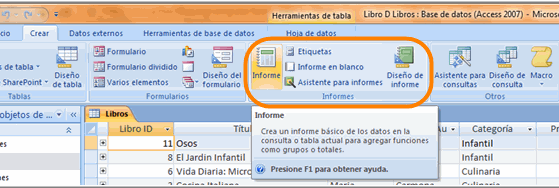
- Haz clic en el comando Informe ubicado en la pestaña o ficha Crear en el grupo Informes.
- El reporte es generado automáticamente e incluye cada campo en la tabla, en el mismo orden que la tabla. Esto se puede ver en el siguiente ejemplo, el cual fue creado a partir de la tabla anterior.
Ten en cuenta que el diseño y formato del informe se puede manipular en la Vista Diseño
.
De esta manera podemos generar un informe de manera automática, pero si usamos el asistente para creación de informes, podemos tener acceso a mas opciones para personalizar el aspecto de los informes creados.
Usar Consultas
El verdadero poder de la base de datos de Access 2007 radica en la habilidad de agrupar información para análisis rápidos, o dicho en otra palabras, realizar búsquedas eficientes. Las Consultas te permiten retribuir información de una o más tablas basándose en un grupo de condiciones de búsqueda definidas por el usuario. Access 2007 desplegará los resultados en la tabla con el fin de que puedas analizar y manipular más allá los datos arrojados.
Las Consultas te permiten retribuir información de una o más tablas basándose en un grupo de condiciones de búsqueda definidas por el usuario.
Access 2007 desplegará los resultados en la tabla con el fin de que puedas analizar y manipular más allá los datos arrojados.
Realiza una consulta usando el comando Diseño de Consulta
- Selecciona el comando Diseño de Consulta de la pestaña o ficha Crear.
- Usa la ventana Mostrar Tabla para seleccionar las tablas (y/o consultas) que se deben incluir en la consulta. La consulta que debes realizar necesita las tres tablas.

- Arrastra y suelta los campos que deseas ver en los resultados al panel inferior en la Vista diseño de consulta.
- Escribe la condición en la fila Criterios en la columna Categoría Libros.
Para la consulta, debes escribir Tecnología en la celda llamada Criterio para el campo Categoría.
- Cuando la condición sea establecida, haz clic en el comando Ejecutar del grupo Resultados en la pestaña o ficha Diseño.
- Finalmente, observa los resultados para determinar si coinciden con la consulta.
Esconder una parte del resultado de la consulta
- En la ventana diseño de consulta, selecciona la casilla Mostrar, dando clic sobre ésta.
- Ahora, cuando ejecutes los resultados, el campo se esconderá tal y como se observa en la siguiente imagen.

Ordenar por medio del diseño de consulta
- Haz clic en el campo de la fila Orden, debajo de la columna que deseas. Un menú desplegable aparecerá:
- Escoge una de las opciones:
- Ascendente: mostrará los resultados ordenados ubicando el valor más bajo primero o, si es texto, con el valor que más se acerque a la letra “A”.
- Descendente: mostrará los resultados con el valor numérico más grande o, si son palabras, el más alejado de la letra “A”.
- Sin ordenar: mantendrá los registros agrupados, pero no ordenados.
- Haz clic en Ejecutar para ver los resultados.
Filtrar por medio del Diseño de Consulta
- Haz clic en la fila Criterios en el diseño de consulta.
- Añade un criterio para el filtro escribiendo el valor en la celda, como verás en el siguiente ejemplo:
- Haz clic en Ejecutar para ver los resultados.
Ejemplos de caracteres comodín
Si busca un elemento específico y no recuerda exactamente cómo se escribe, puede intentar utilizar un carácter comodín en una consulta.
Los caracteres comodín son caracteres especiales que pueden representar caracteres desconocidos en un valor de texto y son prácticos para encontrar varios elementos con datos similares pero no idénticos.
Los caracteres comodín también le pueden ayudar a obtener datos basados en la coincidencia de un patrón específico. Por ejemplo, para encontrar todas las personas que se llaman John en Park Street.
Estos son algunos ejemplos de caracteres comodín para las consultas de Access:
- Asterisco * Hace coincidir cualquier número de caracteres. Puede utilizar el asterisco (*) en cualquier sitio de una cadena de caracteres.
- Interrogante ? Hace coincidir un carácter alfabético individual en una posición concreta.
- Almohadilla # Hace coincidir cualquier carácter numérico.
- Corchetes [ ] Capturan por teclado el dato para filtrar, mostrando el mensaje colocado entre los corchetes.
Panel de control de una base de datos
Si tenemos una base de datos de Access que va a ser
utilizada por usuarios, nos será realmente útil crear un panel de control o
formulario de acceso, que permita al usuario manejar la aplicación de forma
sencilla.
Lo más cómodo para que el usuario maneje la base de datos
con facilidad es ir crear formularios para las acciones mas habituales, como
introducción de registros en las tablas, búsqueda de información, creación de
informes y etiquetas, etc. Una vez creados estos formularios creamos un panel
de control que enlace con los formularios que va a utilizar el usuario. Estos
formularios pueden ser a su vez, paneles de control secundarios.
El panel de control principal permitirá la entrada a los
demás formularios.
Access dispone de un asistente para crear el Panel de
Control, en el menú Herramientas – Utilidades de la base de datos –
Administrador del panel de control.
Si aún no hemos creado ningún panel de control aparece un
cuadro de diálogo, preguntándonos si queremos crearlo en este momento.
Contestamos Si.
Crear un panel de control para una base de datos de Access:
Pulsamos en el botón Nueva para ir agregando cada una de las
páginas (formularios, en nuestro ejemplo) a los que queremos acceder mediante
el panel de control.
Así, vamos agregando uno a uno los enlaces que va a tener
nuestro panel de control principal.
En nuestro ejemplo hemos añadido enlaces a los formularios
Búsqueda, Entrada de datos, Etiquetas e Informes.
Una vez creados los enlaces, seleccionamos el primero
(búsqueda) y pulsamos en Modificar para enlazarlo realmente con el formulario
Búsqueda, que permite al usuario buscar registros. En Comando seleccionamos
Abrir el formulario en modo Edición y seleccionamos el formulario Búsqueda.
Pulsamos Aceptar para finalizar.
De esta forma vamos seleccionando cada uno de los enlaces y
los vamos asociando al formulario indicado en cada caso, mediante la opción
comando y formulario.
El resultado de nuestro ejemplo será un panel de control con
la siguiente apariencia: